OpenWRT(路由器) 教程
Trojan 使用教程
演示设备:NanoPi R2S 软路由
演示插件:ShadowSocksR Plus+
固件版本:FriendlyWrt_20200616_NanoPi-R2S_arm64_sd.img
准备材料
- 刷机设备
电脑:windows系统
软路由:NanoPi R2S 软路由
储存:读卡器 + TF卡(8G Class10) - 刷机软件:balenaEtcher
- 刷入的固件:FriendlyWrt_20200616_NanoPi-R2S_arm64_sd.img
刷入固件
- 将 TF 卡放入读卡器中,插入 windows 电脑的 USB 端口中
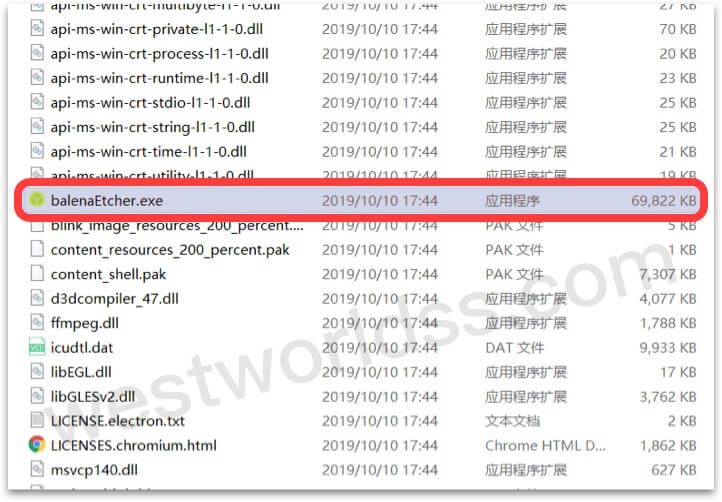
- 打开 balenaEtcher.exe
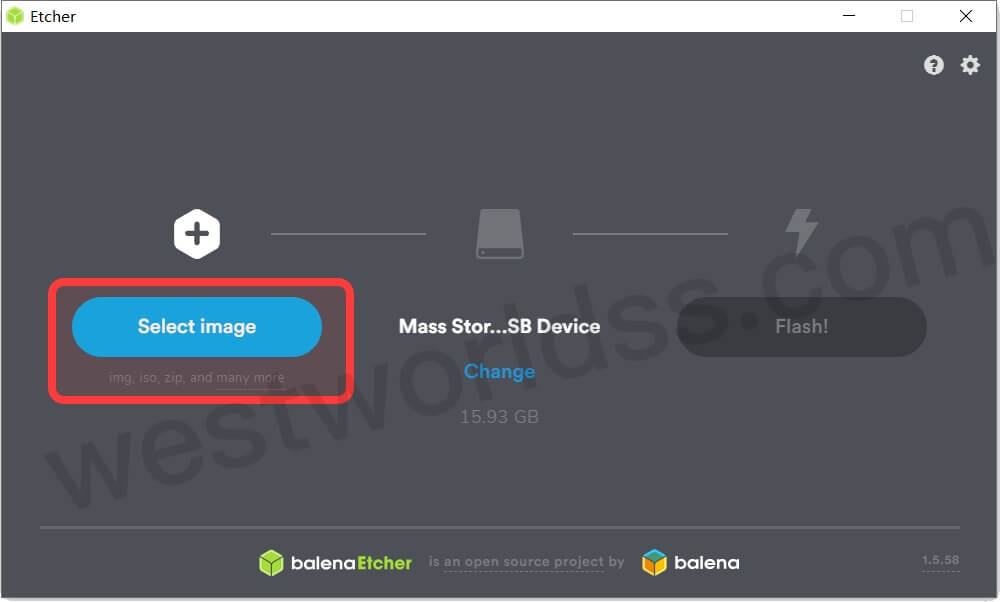
- 选择要刷入的固件 FriendlyWrt_20200616_NanoPi-R2S_arm64_sd.img
- 点击 「Flash!」
开始 写入固件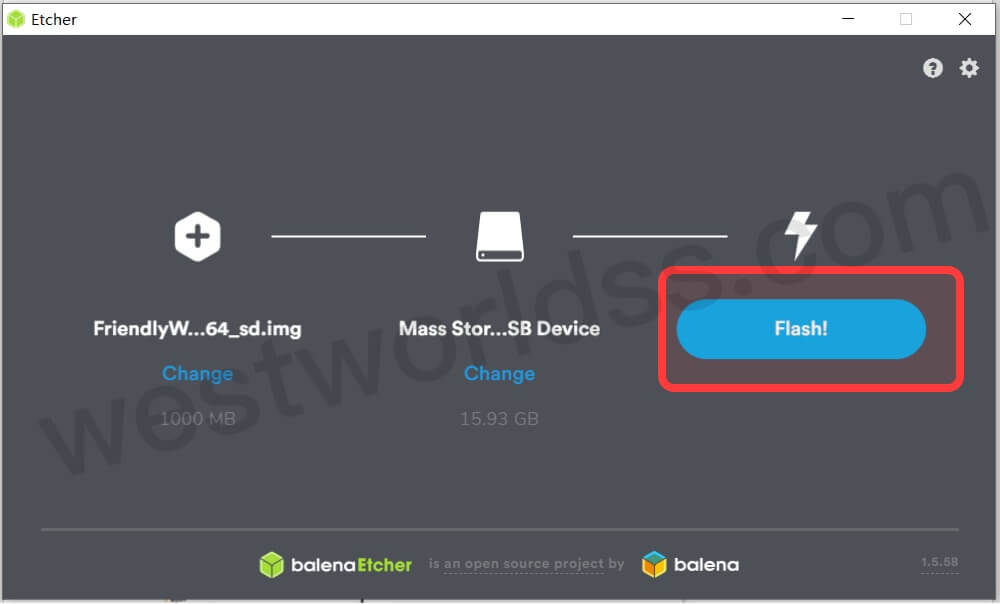
- 稍等片刻 显示「Flash Complete!」即为固件写入成功
请注意:完成后,windows 系统可能会自动提示有需要格式化的插入设备,点击「取消」即可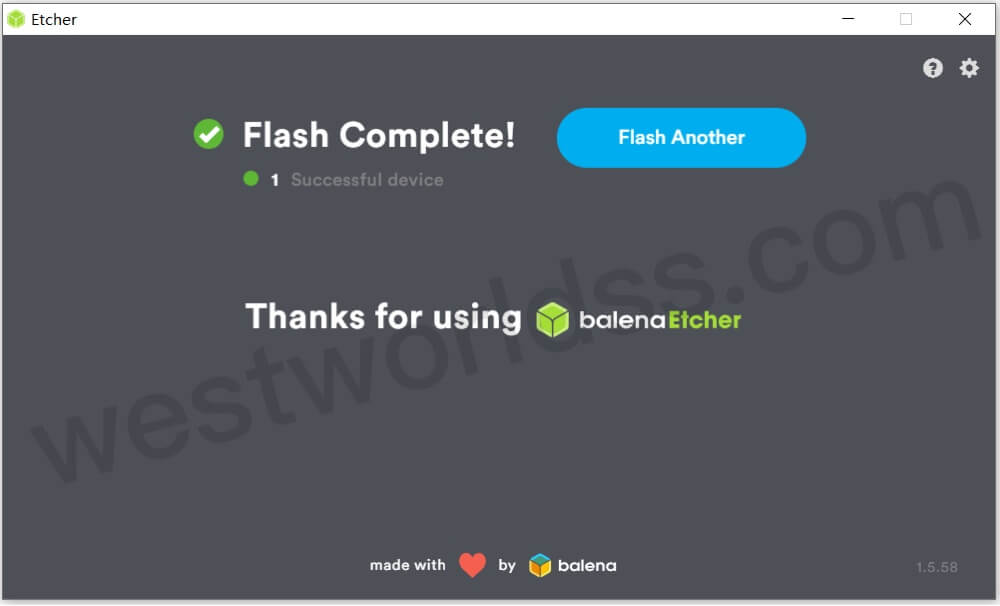
设置 Trojan 订阅
- 将 TF 卡取出,插入 NanoPi R2S 软路由 的TF卡插槽中
- 连接网线
使用网线连接「您的宽带猫 或 其他用于提供网络入口的设备」和「RS2的 WAN口」
使用网线连接「您的电脑」和「RS2的 LAN口」
稍等几十秒,待 R2S 亮起黄灯 - 登录 软路由管理后台
默认地址:192.168.2.1
默认账号:root
默认密码:password - 打开插件 ShadowSocksR Plus+
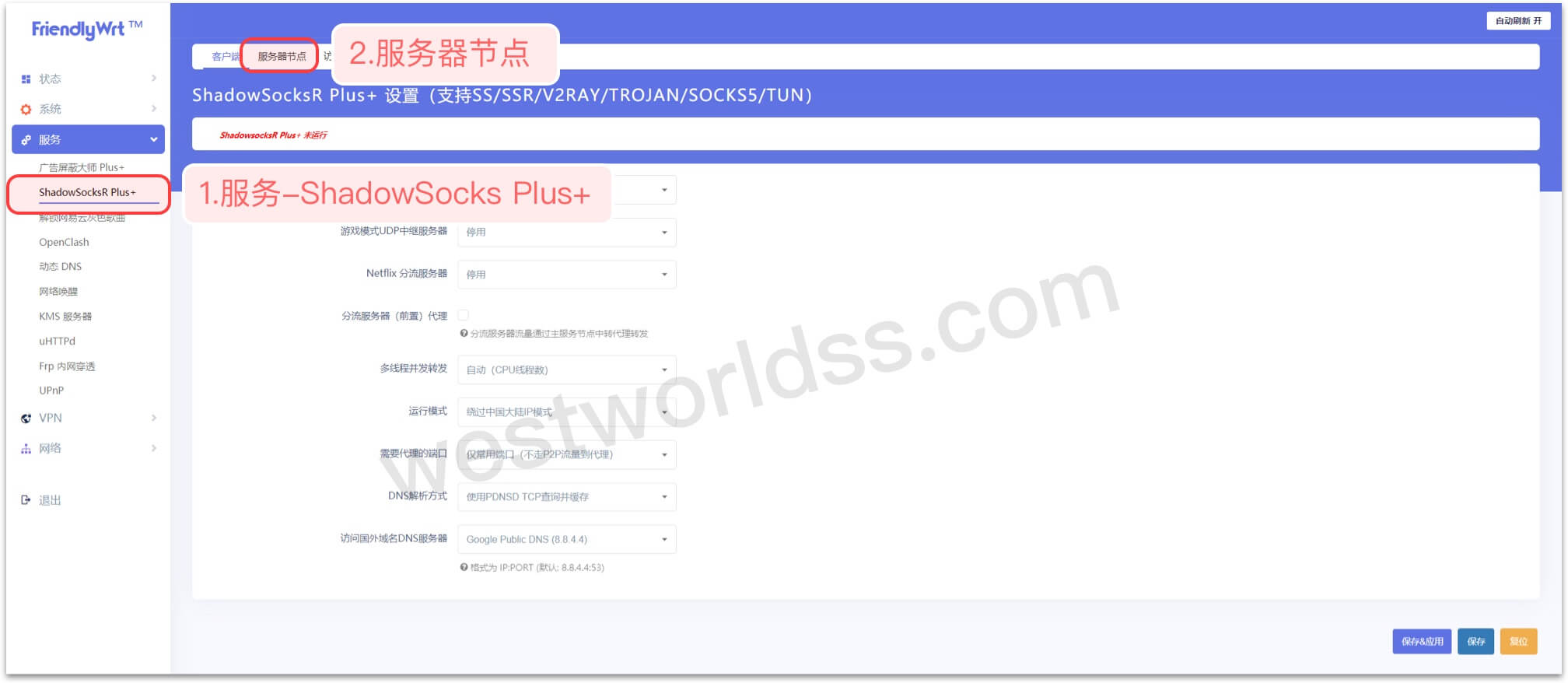
- 更新订阅
设置订阅地址:将 Trojan订阅地址粘贴至红框区域
保存订阅地址:点击「更新订阅URL列表」
更新订阅,获取最新节点:点击「更新所有订阅服务器节点」 - 开启代理:点击「应用」即可开启代理
现在,可以打开 google.com 查看全世界的新闻了 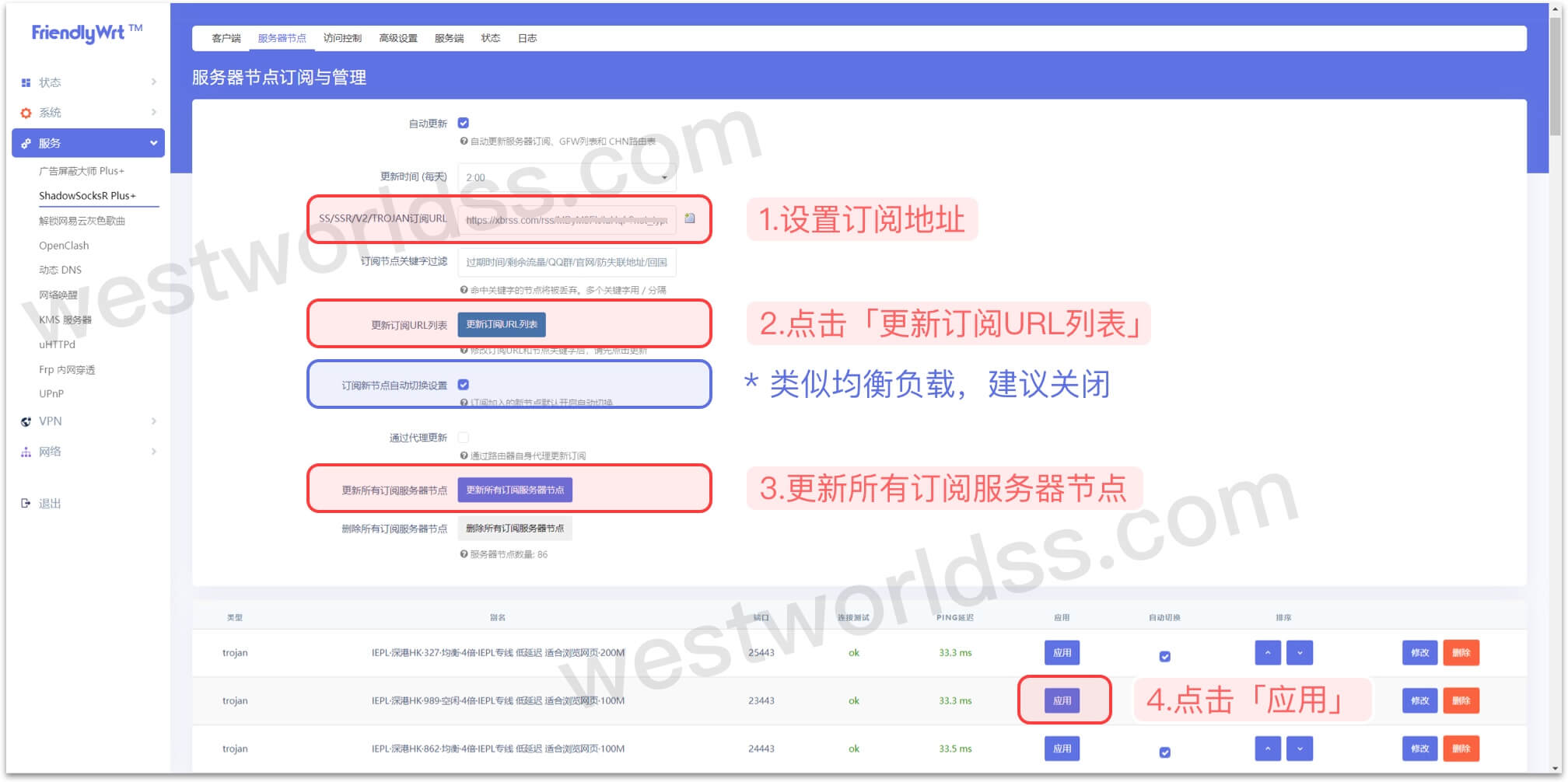
如何设置代理模式?
- 切换至「客户端」页面
点击红框处,选择需要使用的代理模式
点击右下角「保存&应用」
* 建议选择:绕过中国大陆IP模式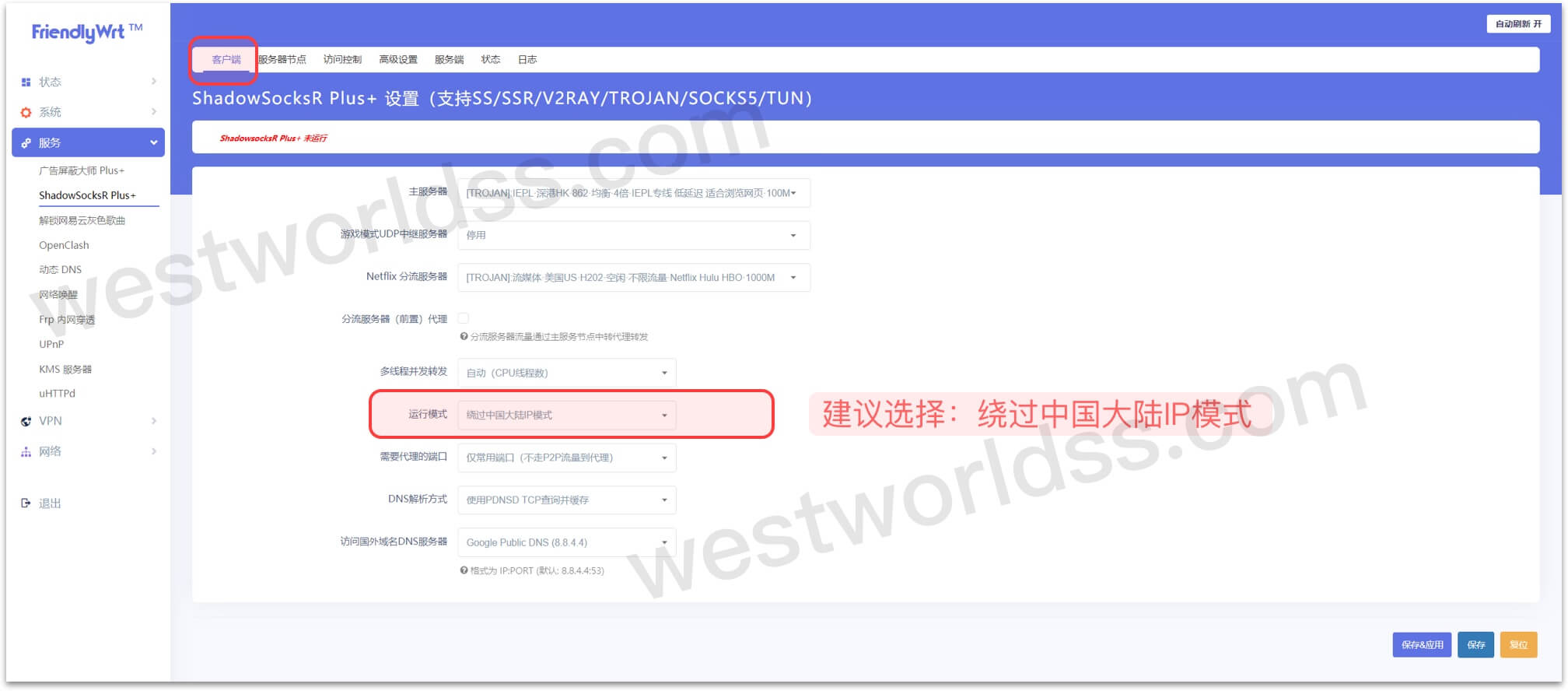
OpenWRT路由器 常见问题解决方案
设置完成后,无法翻墙
- 请您尝试更新订阅,可能是节点信息已经过期。
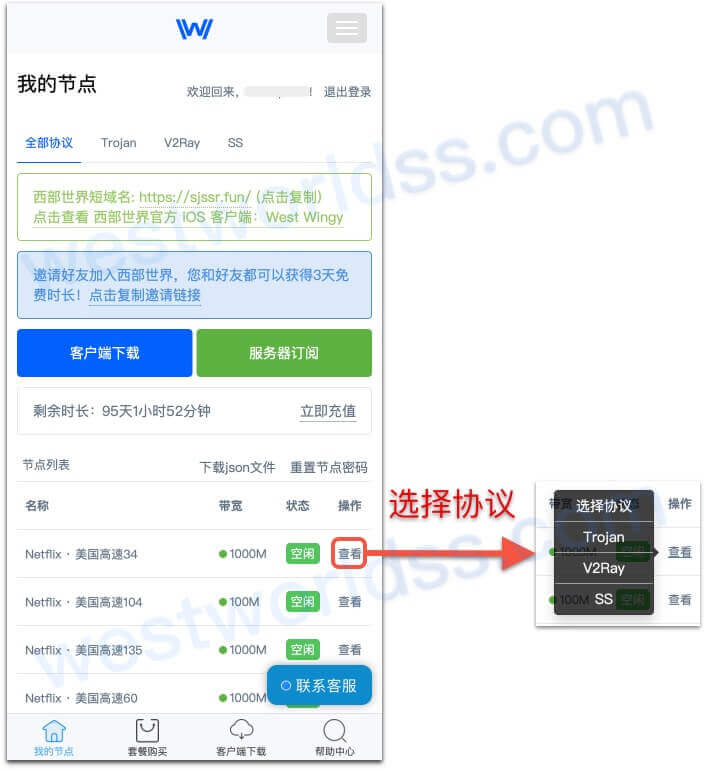
如何查看我的节点信息
- 在 PC 端查看节点信息
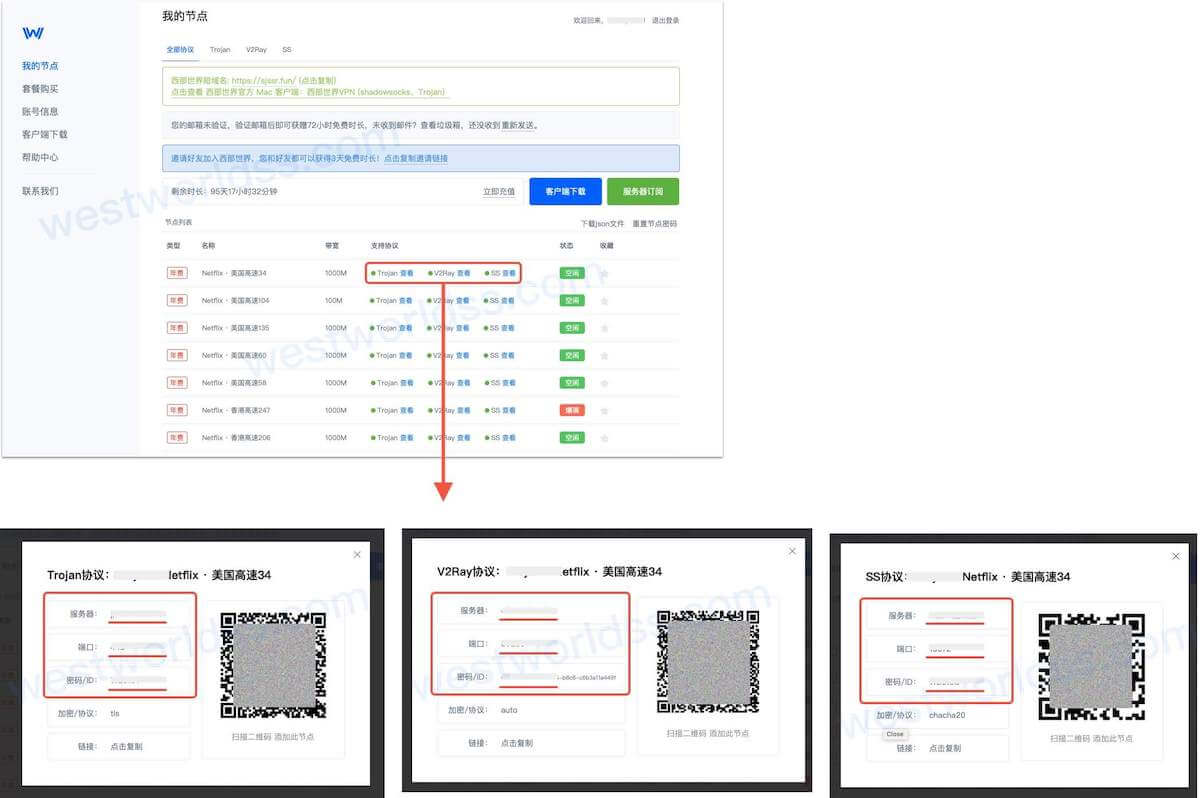
- 在 移动 端查看节点信息